
Panorama vous permet d'importer vos anciens procès-verbaux, résolutions et ordres du jour directement sous les onglets correspondants ("Procès-verbaux", "Résolutions" et "Réunions"), et d'ajouter vos documents de référence à votre centre de documents. L'importation des procès-verbaux, résolutions et ordres du jour est réservée aux propriétaires de compte. L'accès au centre de documents dépend des permissions configurées pour chaque membre.
Nous recommandons de toujours utiliser le format PDF. Vos documents seront ainsi consultables directement dans Panorama, sans téléchargement requis par vos administrateurs.
Étape 1 : Préparer vos fichiers
Si vos documents sont stockés dans Google Drive, SharePoint ou OneDrive, il n'est pas nécessaire de les télécharger un par un. Synchronisez plutôt vos dossiers cloud avec votre ordinateur pour pouvoir les téléverser en lot directement depuis votre explorateur de fichiers.
- Google Drive : Instructions pour Windows et macOS
- SharePoint ou OneDrive : Instructions pour Windows / Instructions pour macOS
Étape 2 : Importer vos procès-verbaux, résolutions et ordres du jour passés
Rendez-vous à l'onglet approprié ("Réunions", "Procès-verbaux" ou "Résolutions") et faites défiler jusqu'en bas de la page. Cliquez sur "Importer", puis sélectionnez jusqu'à 5 fichiers à la fois.

Selon le type de document, vous pourrez renseigner :
- Ordres du jour et procès-verbaux : la date de la rencontre, le type de réunion et le titre
- Résolutions : le numéro, le groupe associé et le résultat de la décision
Cliquez sur "Enregistrer" pour ajouter le document. Le document ne sera pas enregistré si vous quittez ou rafraîchissez la page avant d'avoir cliqué sur "Enregistrer".
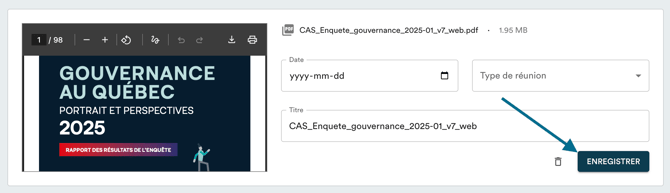
Pour les ordres du jour avec leur documentation afférente : importez d'abord le fichier principal, puis ajoutez les documents attachés une fois l'ordre du jour enregistré (jusqu'à 5 à la fois).
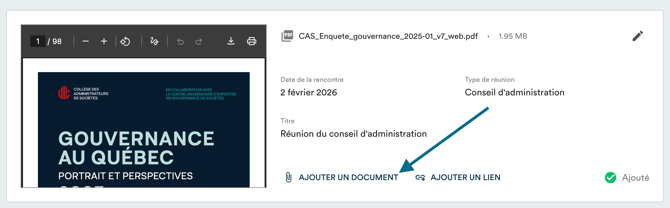
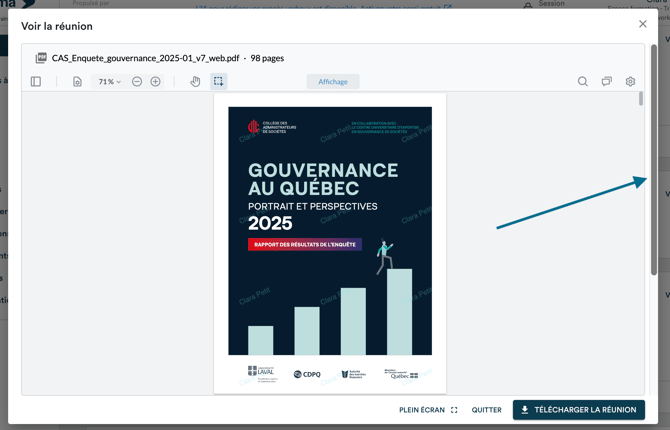
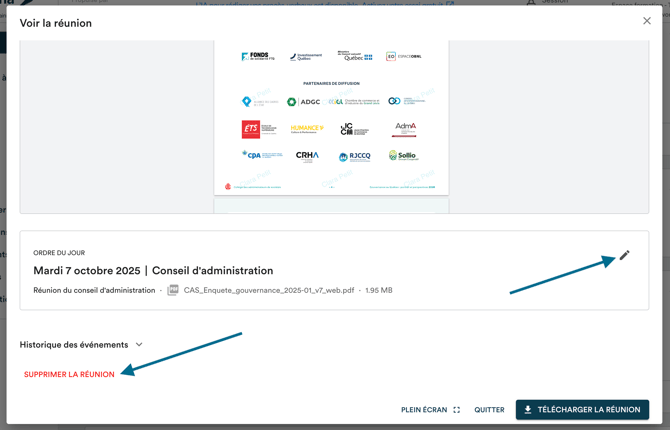
Une fois ajoutés, ces documents restent modifiables. Cliquez sur le crayon en haut à droite de la carte pour modifier la date, le type de réunion ou les documents attachés. En ouvrant un document depuis votre registre, vous pouvez également le consulter (si c'est un PDF), modifier ses données ou le supprimer en cas d'erreur.

Étape 3 : Ajouter vos documents de référence
Seuls les membres ayant les permissions peuvent ajouter des documents. Pour vérifier vos permissions, rendez-vous sous l'onglet "Organisation" et sélectionnez le groupe concerné. Pour les modifier, écrivez à votre propriétaire de compte ou à support@usepanorama.com.
Le centre de documents est conçu pour vos documents finaux et approuvés : politiques, règlements généraux, procédures, etc. Pour les documents de travail, nous recommandons de les attacher directement à vos ordres du jour lors de leur révision par le CA. Une fois approuvé ou formellement adopté, le document peut être ajouté dans le centre de documents.
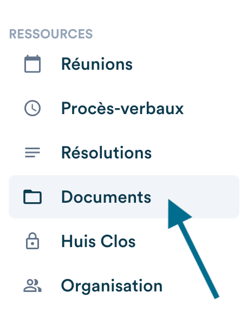
Naviguez dans l'onglet "Documents" du menu de gauche, puis cliquez sur "Ajouter un document" en haut à droite, ou déposez un fichier directement dans la zone de téléchargement du tableau tout en bas de la page.


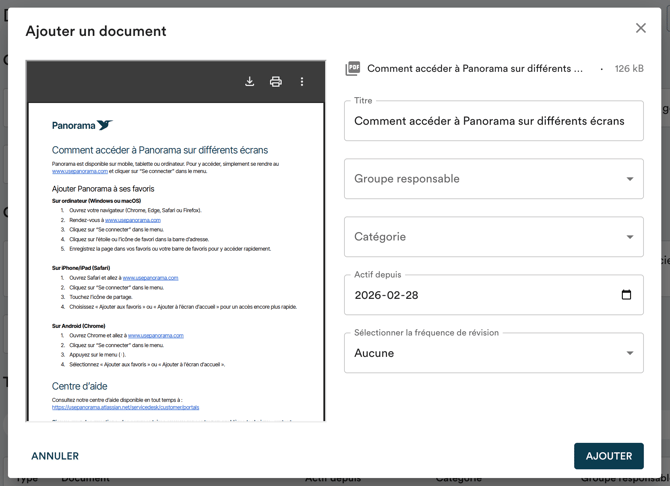
Remplissez ensuite le formulaire :
- Groupe responsable : le comité chargé de la révision éventuelle du document. Les permissions d'accès aux documents varient selon les organisations — certains documents peuvent être restreints aux membres du groupe concerné seulement. Dans ce cas, tout document qui doit être accessible par tout le CA devrait être placé sous le groupe "Conseil d'administration".
- Catégorie : permet de classifier vos documents pour les retrouver facilement.
- Actif depuis : la date du dernier changement apporté au document. Par exemple, si vos règlements généraux n'ont pas été modifiés depuis 2020, indiquez la date de leur adoption en 2020.
- Fréquence de révision : (optionnel) Panorama vous affichera un rappel visuel lorsqu'il sera temps de revoir le document. Cette fréquence est calculée à partir de la date "Actif depuis", ou vous pouvez fixer une date précise avec l'option "Personnalisée". Panorama ne vous envoie pas de courriel pour ces rappels.
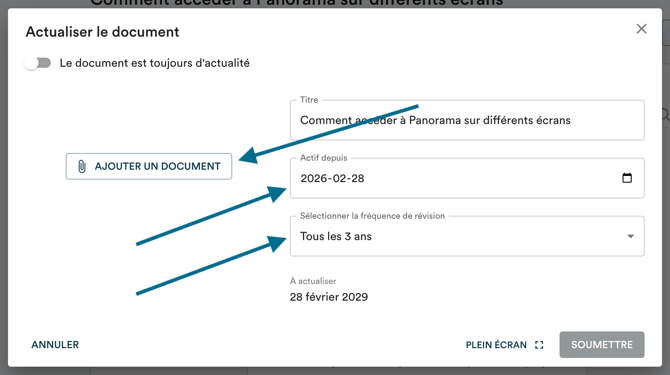
Une fois qu'une nouvelle version d'un document est approuvée, vous pourrez l'actualiser directement dans Panorama.
Actualiser un document
Lorsqu'une nouvelle version est disponible, cliquez sur "Actualiser" sur la page du document.

Ajoutez le nouveau fichier, indiquez la date depuis laquelle cette version est en vigueur et ajustez la fréquence de révision au besoin. En cliquant sur "Soumettre", le document est actualisé et l'ancienne version est automatiquement conservée dans la section "Historique" en bas de page.
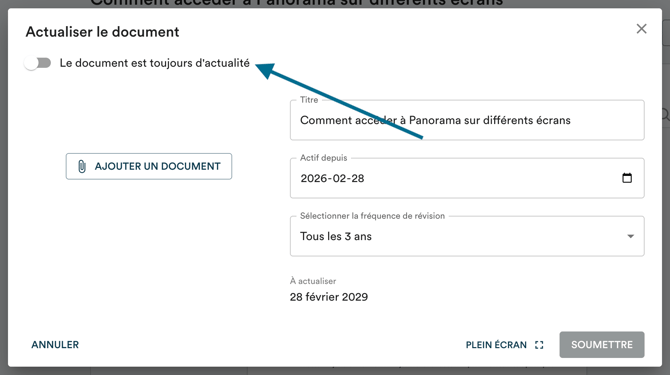
Si le document n'a pas changé mais que vous souhaitez repousser la date de révision, cliquez sur "Actualiser" puis sélectionnez "Le document est toujours d'actualité".
Ajouter l'historique d'un document de façon rétroactive
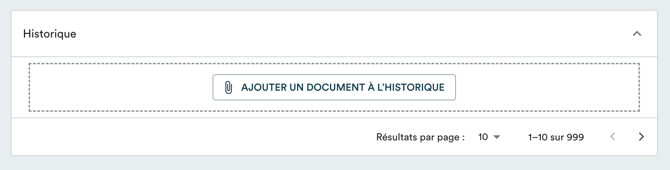
Si vous souhaitez ajouter des versions antérieures d'un document, cliquez sur "Ajouter un document à l'historique" au bas de la page du document. Vous pourrez confirmer le titre et la date depuis laquelle cette version était active. Les mêmes permissions que pour l'ajout de documents s'appliquent.
Supprimer un document
Pour supprimer un document, faites défiler jusqu'en bas de la page du document et cliquez sur "Supprimer le document". S'il y a des versions précédentes dans l'historique, la version la plus récente prendra sa place.
Le groupe responsable et la catégorie ne peuvent pas être modifiés après l'ajout d'un document. Si vous avez fait une erreur, supprimez le document et ajoutez-le à nouveau avec les bonnes informations.
