
Si votre espace de travail exige l'authentification à deux facteurs, vous serez invité à la configurer lors de votre prochaine connexion. Vous aurez besoin de votre téléphone et d'une application d'authentification pour compléter la configuration.
Note : Si vous n'avez pas encore créé votre compte Panorama, commencez par suivre les étapes de création de compte avant de configurer l'authentification à deux facteurs.
En apprendre plus sur la création de compte →
Étape 1 : Se connecter à Panorama
-
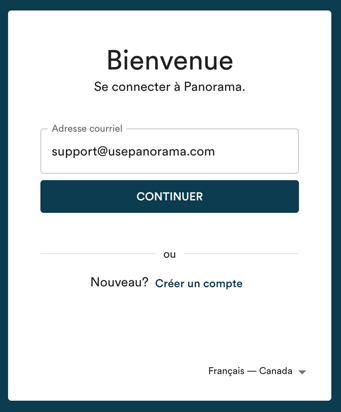
Rendez-vous sur usepanorama.com et entrez votre adresse courriel.
-
Cliquez sur "Continuer".
-
Entrez votre mot de passe, puis cliquez sur "Continuer".
Étape 2 : Configurer l'authentification à deux facteurs
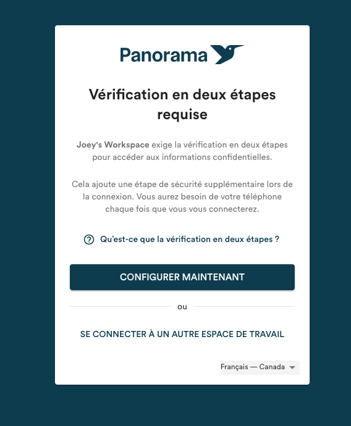
Après votre connexion, un écran vous informe que votre espace de travail exige l'authentification à deux facteurs.
-
Cliquez sur "Configurer maintenant".
-
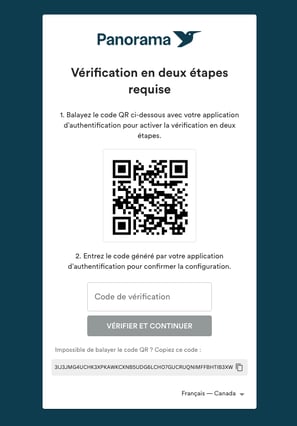
Un code QR s'affiche à l'écran. Ouvrez votre application d'authentification sur votre téléphone et scannez ce code QR.
Note : Vous pouvez utiliser n'importe quelle application d'authentification compatible TOTP, comme Google Authenticator, Microsoft Authenticator, ou l'application Mots de passe intégrée à votre iPhone. Si vous ne pouvez pas scanner le code QR, copiez le code texte affiché sous le code QR et entrez-le manuellement dans votre application.
-
Une fois le code QR scanné, votre application génère un code temporaire à 6 chiffres. Entrez ce code dans le champ "Code de vérification".
-
Cliquez sur "Vérifier et continuer".
Vous avez maintenant accès à votre espace de travail Panorama.
Exemple : utiliser l'application Mots de passe sur iPhone
L'application Mots de passe intégrée à l'iPhone (iOS 18 et plus) peut servir d'application d'authentification. Après avoir scanné le code QR, l'application crée automatiquement une entrée pour Panorama et génère des codes de vérification (mot de passe) à chaque connexion.
.png?width=277&height=397&name=Add%20a%20little%20bit%20of%20body%20text%20(3).png)
.png?width=277&height=397&name=Add%20a%20little%20bit%20of%20body%20text%20(2).png)
Se reconnecter après la configuration
À chaque connexion avec votre mot de passe, Panorama vous demandera un code de vérification. Ouvrez simplement votre application d'authentification, consultez le code temporaire associé à Panorama et entrez-le pour accéder à votre espace de travail.
Note : Le code se renouvelle toutes les 30 secondes. Assurez-vous d'entrer le code avant qu'il n'expire.