
Bienvenue dans Panorama ! Nous sommes ravis de vous accueillir dans votre nouvel espace de gouvernance où vous trouverez toute la documentation pertinente à vos réunions de conseil d'administration.
Notre équipe est là pour vous accompagner à chaque étape : n'hésitez pas à nous écrire à support@usepanorama.com en incluant des captures d'écran si jamais vous rencontrez des bogues, avez des questions, des suggestions ou autres.
Important : Il est essentiel que vous créiez votre compte dans les jours suivants la réception des courriels pour vous assurer de recevoir la documentation pertinente à vos prochaines réunions.
Courriels de création de compte
Vous recevrez 2 courriels de la part de l'équipe Panorama. L'un d'entre eux inclut les étapes à suivre pour la création de votre compte, et le deuxième une invitation à créer ce compte ainsi qu'un mot de passe temporaire.
Si jamais le mot de passe temporaire est expiré, écrivez-nous à support@usepanorama.com pour qu'on puisse vous en renvoyer un nouveau.
Assurez-vous d'utiliser les accès précisés dans le courriel. Si vous voulez changer l'adresse courriel utilisée pour créer votre compte, écrivez-nous à support@usepanorama.com.
Cliquez sur "Connexion" en bas du courriel pour créer votre compte.
Créer son compte Panorama
Créer son propre mot de passe
Une fois que vous aurez cliqué sur "Connexion", vous atterrirez sur cette page. Assurez-vous que l'adresse courriel soit bien la bonne et cliquez sur "Continuer".
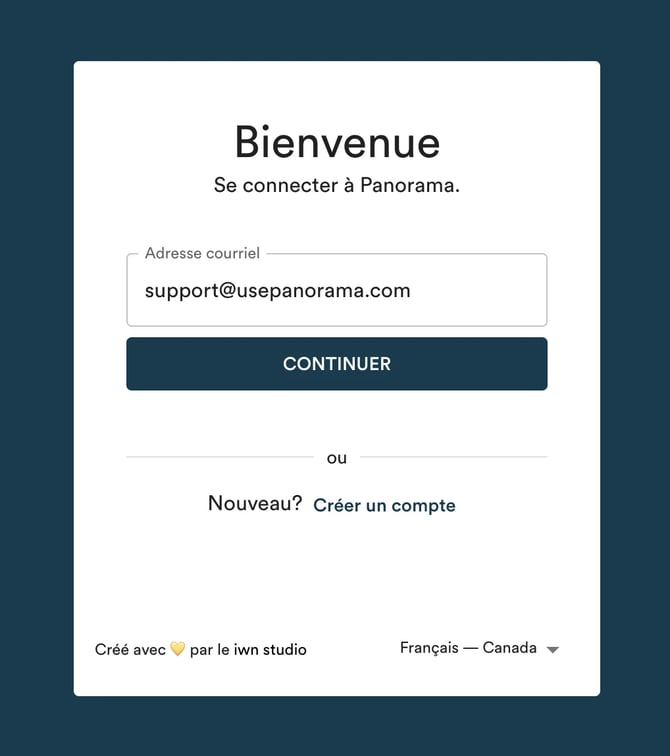
Vous pouvez changer la langue du site en cliquant sur le bouton déroulant en bas à droite de la boîte blanche.
Entrez le mot de passe temporaire qui vous a été envoyé par courriel dans le champ "Mot de passe".
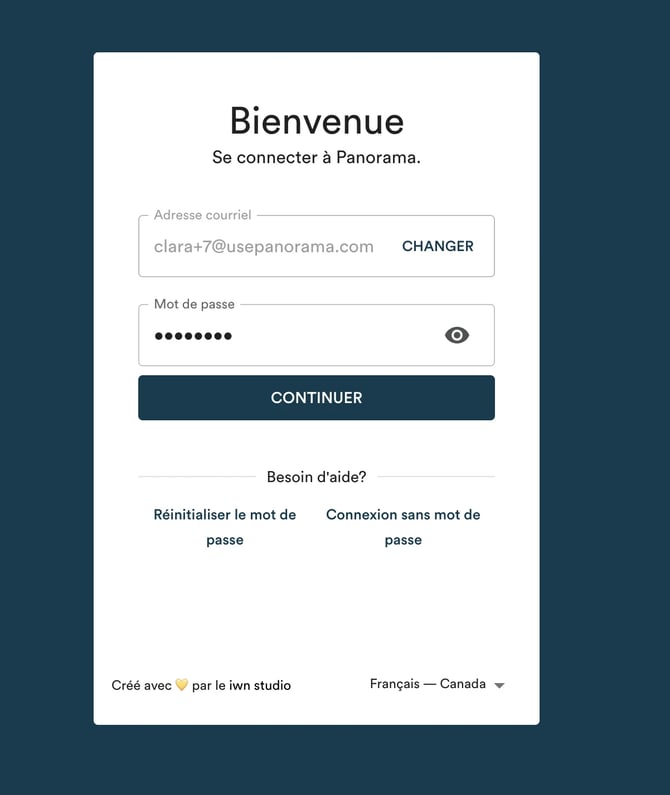
Votre mot de passe est expiré ? Écrivez-nous à support@usepanorama.com pour qu'on puisse vous en renvoyer un nouveau.
Cliquez sur "Continuer". On vous demandera à ce moment-là de créer un nouveau mot de passe que seul vous connaîtrez.
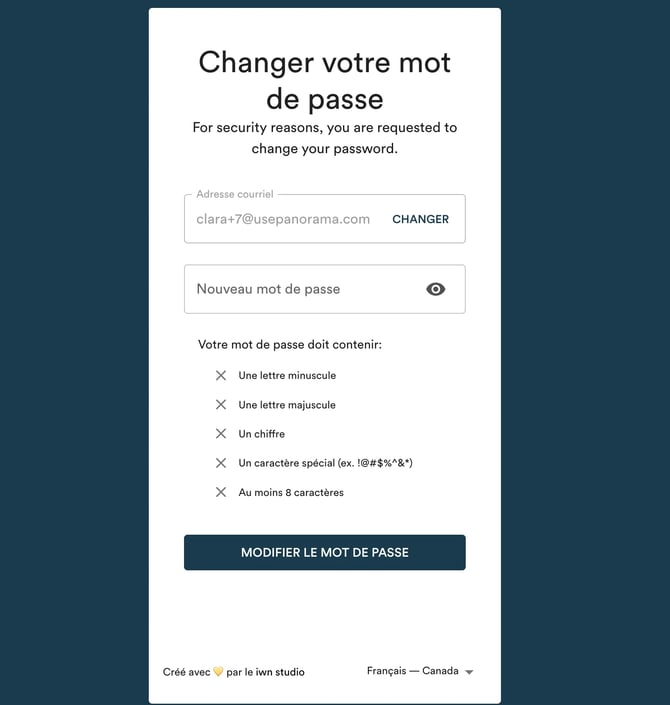
Pour des raisons de sécurité, votre mot de passe devra contenir au moins:
- Une lettre minuscule
- Une lettre majuscule
- Un chiffre
- Un caractère spécial (ex. !@#$%?&*)
- 8 caractères
Cliquez sur "Modifier le mot de passe" pour confirmer le nouveau mot de passe.
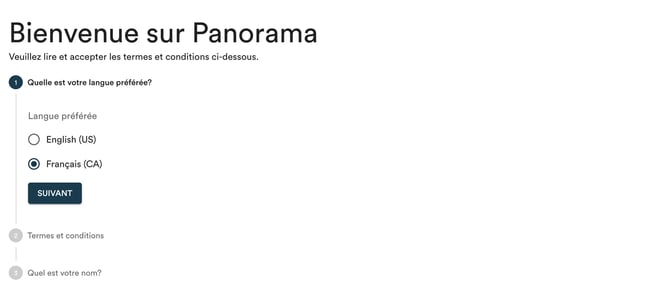
Sélectionner votre langue privilégiée
Vous pouvez sélectionner de naviguer dans le logiciel soit en français ou en anglais.
Prendre connaissance et accepter les termes & conditions
Vous devrez ensuite accepter les termes & conditions de Panorama. Vous pourrez toujours les retrouver sur notre site web.
Après avoir lu les conditions d'utilisation, cliquez sur "J'ai lu et j'accepte les termes et conditions". Puis, cliquez sur "Suivant".
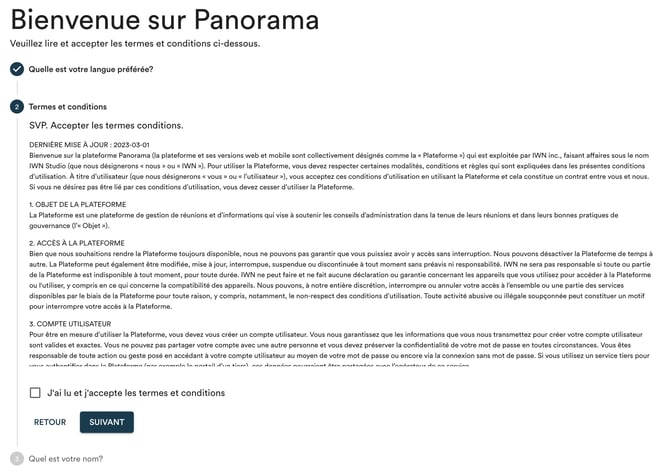
Créer son profil
Vous pourrez ensuite confirmer votre prénom et votre nom pour créer votre profil Panorama.
Puis, cliquez sur "Terminer".
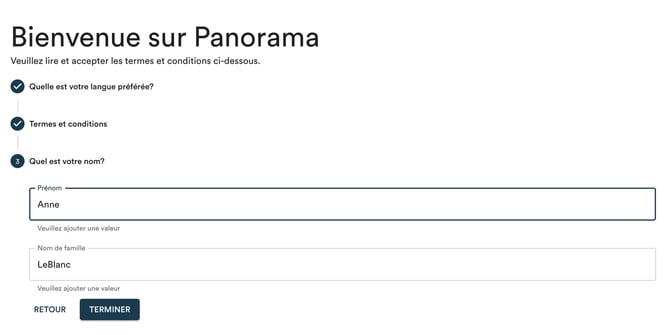
Vous serez maintenant redirigé vers le logiciel Panorama, votre compte est créé !
Ajouter sa photo de profil et sa signature
Bienvenue sur Panorama ! Vous êtes maintenant dans le logiciel et vous pouvez décider d'ajouter votre photo de profil.
Pour ce faire, cliquez sur votre nom en haut à droite de la page.
Ensuite, cliquez sur "Gérer mon compte".
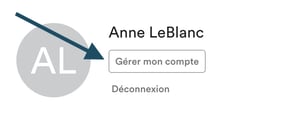
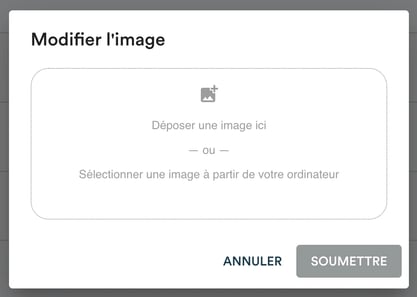
Cliquez sur l'icône de téléchargement pour ajouter votre photo de profil.

Cliquez sur le milieu de la modale pour ajouter une image à partir de votre ordinateur ou déposez une image à partir de votre bureau.
Cliquez sur "Soumettre" pour sauvegarder votre photo de profil.
Si vous êtes signataires sur certains documents, vous pourrez aussi optionnellement ajouter un fichier image de votre signature sur cette page. Si vous ne le faites pas, Panorama génèrera la signature automatiquement.
Vous pouvez également y sélectionner votre fuseau horaire.
Créer son compte sans mot de passe temporaire
Si vous ne trouvez pas le courriel avec le mot de passe temporaire envoyé par notre équipe ou qu'il a expiré, il y a une autre façon de créer votre compte.
Allez à app.usepanorama.com
Entrez votre adresse courriel et cliquez sur "Continuer".
Au lieu d'entrer un mot de passe, vous pourrez cliquer sur "Connexion sans mot de passe".
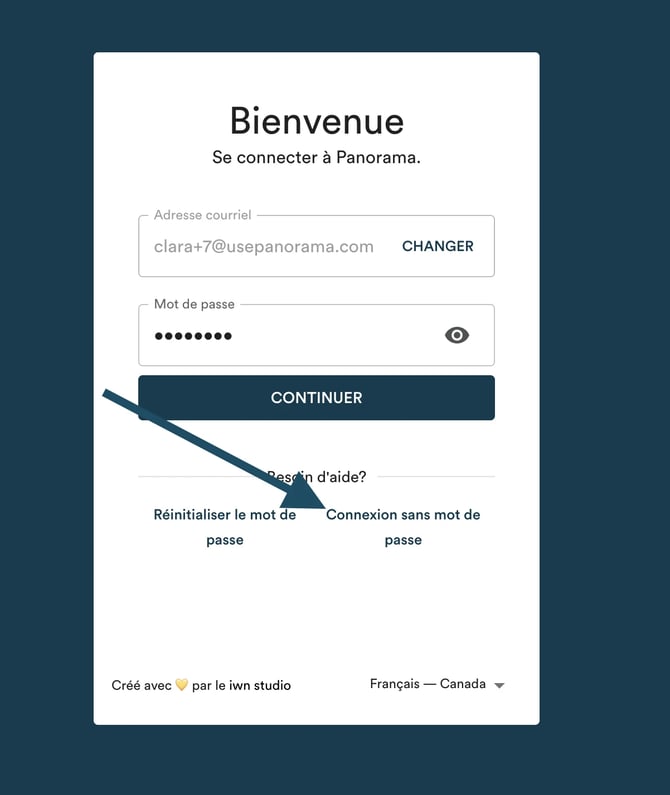
Une fois que c'est fait, vous recevrez un code temporaire par courriel et vous pourrez accéder au logiciel. Vous recevrez un nouveau code temporaire à chaque fois que vous vous connecterez à Panorama.