Contenu à ignorer
Français - Canada
  • Aucune suggestion, car le champ de recherche est vide.

Guide des signataires : signer des procès-verbaux et des résolutions

Signez vos documents générés dans Panorama : procès-verbaux, compte rendus, extraits de résolutions et résolutions écrites

Seuls les membres ayant la permission de signer un procès-verbal, compte-rendu, extrait de résolution ou résolution écrite pourront le faire.

Vérifiez vos permissions pour un groupe donné sous l’onglet "Organisation" > "Groupes". Les permissions pour les résolutions écrites sont attribuées lors de leur envoi, au cas par cas.

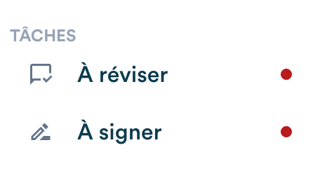
Vous retrouverez les documents que vous devez signer dans le menu "À signer" sous vos tâches. Lorsqu'une action est requise de votre part, un point rouge s'affiche à côté de l'item du menu.

Vous serez notifié par courriel lorsque votre signature est demandée sur un document.
Panorama créera automatiquement une signature électronique pour vous. Si vous préférez ajouter une photo de votre signature manuscrite, vous pouvez le faire dans les paramètres de votre compte.

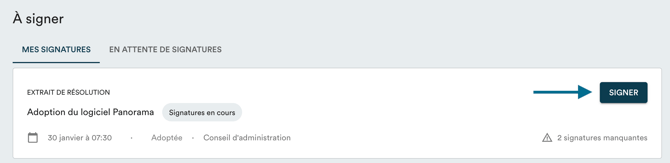
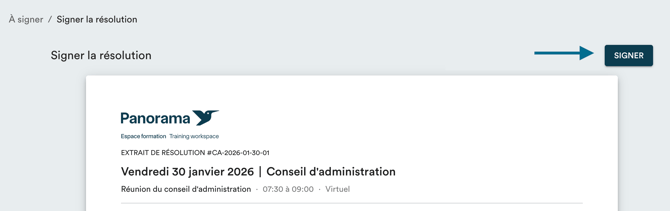
Pour signer un document, cliquer sur "Signer" sur le document dans "À signer", puis sur "Signer" une seconde fois lorsque vous avez consulté le document.
[video-to-gif output image]

Mettre à jour sa signature

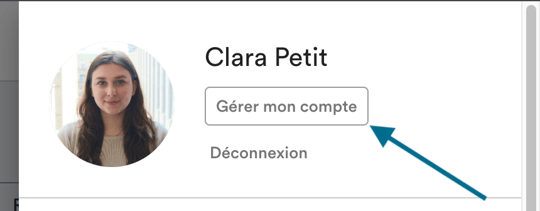
Pour ce faire, cliquez sur votre nom en haut à droite de la page. 

image-20241205-212410.png


Ensuite, cliquez sur “Gérer mon compte”. 

image-20241204-194600.png


Cliquez sur l’icône de téléchargement pour ajouter votre photo de signature. 

image-20241205-212704.png


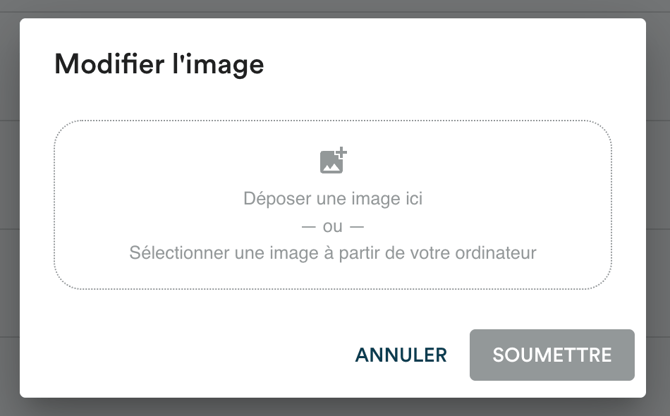
Cliquez sur le milieu de la modale pour ajouter une image à partir de votre ordinateur ou déposez une image en la glissant dans la boîte de dépôt à partir de votre bureau. 

image-20241204-194809.png


Cliquez sur "Soumettre" pour sauvegarder votre signature.