
Important : Si vous n'avez pas suivi la formation de prise de notes, veuillez nous écrire à support@usepanorama.com afin que nous puissions vous accompagner.
Comprendre la prise de notes dans Panorama
La prise de notes dans Panorama se fait en deux étapes distinctes :
- Module de prise de notes (pendant la réunion) : Notes rapides en temps réel pour capturer l'essentiel. Ne vous inquiétez pas de la perfection - vous pourrez tout réviser après !
- Module de révision du procès-verbal (après la réunion) : C'est là que vous pourrez peaufiner, corriger, ajuster les horodatages et finaliser le document avant de le soumettre pour adoption.
S'assurer d'avoir les permissions de prise de notes
Vous devriez voir, une fois que l'ordre du jour de la rencontre a été envoyé, un bouton "Rédiger le procès-verbal" (vous pourrez ou non voir tous les autres boutons dans la capture d'écran suivante - cela dépend de vos permissions).

Si vous ne voyez pas le bouton "Rédiger le procès-verbal", c'est qu'il vous manque peut-être les permissions de rédaction du procès-verbal. Assurez-vous que l'ordre du jour ait bien été envoyé (s'il ne l'est pas, vous verrez un statut "Ordre du jour en construction").
Vous pouvez vérifier si vous avez accès à la prise de notes sous l’onglet "Organisation". Cliquez ensuite sur "Membres", puis trouvez votre profil.
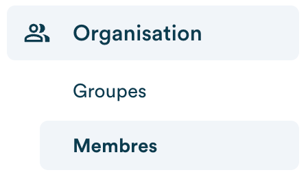
Cliquez sur "Voir les détails".

Là, vous verrez tous les comités dont vous faites partie ainsi que votre rôle, les dates de votre mandat et les permissions qui vous sont attribuées pour chacun des comités. Si vous voyez la puce "Procès-verbaux" dans la colonne "Rédaction", vous avez les accès de prise de notes.
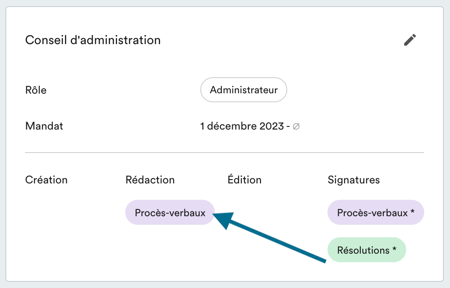
Pour faire des changements à vos accès, vous devez être propriétaire de compte. Si vous ne l'êtes pas, écrivez à votre propriétaire de compte ou à support@usepanorama.com pour faire une demande de mise à jour de vos accès.
La prise de notes rapides pendant la réunion
La prise de notes dans Panorama est construite pour se faire en temps réel, lors de la rencontre. Il ne peut y avoir qu'une seule personne dans le module de prise de notes à la fois.
Si vous désirez "Rédiger le procès-verbal" de façon rétroactive (en différé), c'est possible et ça n'aura pas un impact sur le flux de travail. Les horodatages automatisés sont modifiables lors de la révision du procès-verbal.
Rappelez-vous : L'objectif du module de prise de notes ("Rédiger le procès-verbal") est de capturer rapidement les informations essentielles. Vous aurez tout le temps de réviser, corriger et peaufiner le procès-verbal dans le module de révision après la réunion.
Il est toujours possible de quitter la prise de note en cliquant sur "Quitter" en bas à gauche de la page et quelqu'un d'autre avec les permissions pourra prendre le relai.
Il y a toujours une boîte de note sur chaque point de l'ordre du jour pour que vous puissiez y apposer vos notes rapides. Toutes les notes pourront être révisées et améliorées dans le module de révision après la réunion.
Commencer la prise de notes
Pour commencer la prise de note pour une rencontre donnée, naviguez dans vos Réunions à venir, puis cliquez sur "Rédiger le procès-verbal".

La prise de note se fait en passant, point par point, dans l'ordre du jour.
Le minuteur
Le minuteur est là pour vous aider à respecter le temps imparti. Pour l'instant, seul le responsable de la prise de notes dispose d'un minuteur.
Le minuteur n'émet pas de son, ne vous empêche pas d'éditer ou ne passe pas automatiquement au sujet suivant pendant la réunion - ne vous inquiétez pas si vous dépassez le temps !
Ouverture de la réunion et quorum
Dans ce point, vous pouvez marquer les présences ainsi qu'enregistrer votre quorum. Les présences pourront être modifiées lors de la révision du procès-verbal au cas d'un oubli ou d'une arrivée tardive.
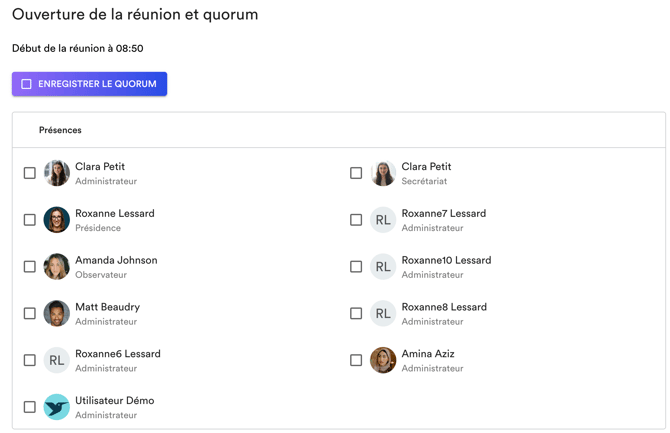
Panorama appose directement au procès-verbal le temps de début de la réunion ainsi qu'une phrase concernant l'atteinte du quorum une fois que vous cliquez sur "Enregistrer le quorum". Vous pourrez mettre à jour l'horodatage dans le module de révision après la réunion.
Des membres externes au CA se joignent exceptionnellement à votre réunion ? Vous pouvez ajouter cette information dans les notes en dessous du tableau des présences.
(Optionnel) Nomination des officiers de la réunion
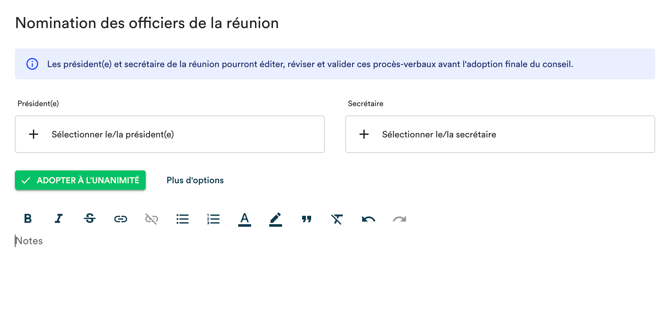
Cette étape est optionnelle : c'est un de nos sujets intelligents qui vous permet de nominer un président et une secrétaire pour la réunion même. Ça peut être utile si la présidence et/ou le secrétariat ne peuvent pas assister à une rencontre.
La nomination des officiers de la réunion est une proposition que Panorama vous permet d'enregistrer en cliquant sur "Adopter à l'unanimité" ou "Plus d'options" pour sélectionner un proposeur et un secondeur (voir ci-bas).
Adoption de l'ordre du jour
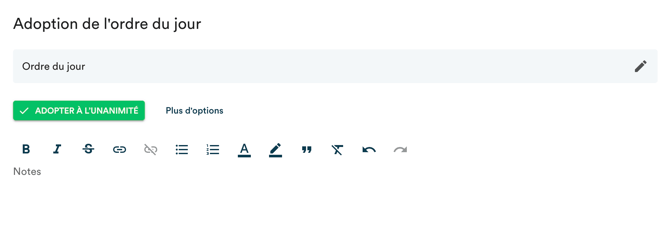
Dans le point d'adoption de l'ordre du jour, vous pouvez cliquer sur la section ordre du jour pour y apporter des changements au besoin.
Pour changer l'ordre des sujets, cliquer sur les flèches à gauche du point. Pour éditer le contenu d'un point (par exemple, ajouter un point au varia), cliquez sur le crayon en haut à droite du sujet.
Important ! Il est très important de toujours cliquer sur le bouton "Enregistrer" en haut à droite du sujet après avoir fait les changements.
Ensuite, il suffira d'enregistrer la proposition (voir plus bas).
Adoption du dernier procès-verbal
Si vous avez les permissions, vous pourrez éditer le procès-verbal sur cette page - s'il y a des changements de dernière minute à faire.
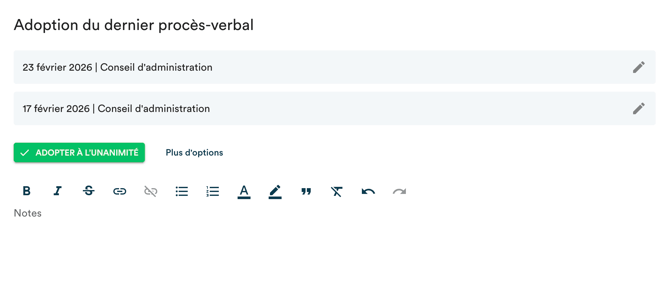
Important ! Une fois le procès-verbal adopté, il ne sera plus modifiable.
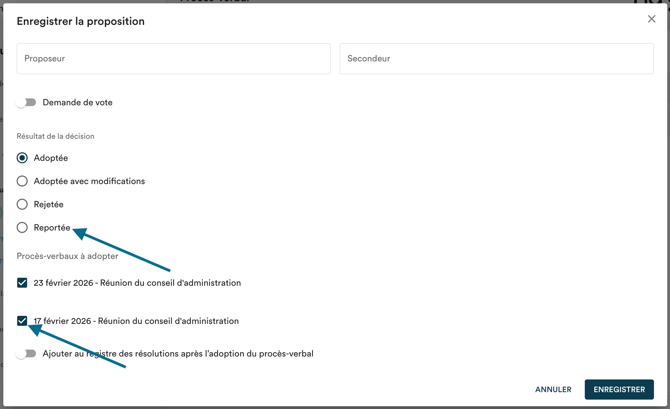
Dans ce cas spécifique, lorsque vous enregistrez la proposition (voir plus bas), vous pourrez choisir les procès-verbaux à adopter dans la modale d'enregistrement de la proposition.
-
Pour repousser l'adoption du procès-verbal, sélectionnez l'option "Reportée".
-
Si vous désirez sceller un procès-verbal sur deux, par exemple, sélectionnez le résultat "Adoptée", mais assurez-vous de décocher le procès-verbal que vous ne désirez pas sceller. Il restera modifiable, et vous pourrez le sceller manuellement plus tard.
Vos sujets d'ordre du jour
Ce sera le même principe pour chaque point. Prenez des notes rapides dans la boîte de notes et consultez la documentation de l'ordre du jour dans le panneau de gauche. Vous pourrez bonifier vos notes lors de la révision.
Huis clos
Vous ne pourrez prendre les notes au huis clos que si vous avez reçu la permission de le faire par les créateurs de l'ordre du jour. Guide de prise de notes en huis clos →
Levée de la réunion
Le point de levée de la réunion est un autre sujet intelligent qui vous permettra de clore la rencontre. Panorama vous demandera d'enregistrer la proposition (voir plus bas) et apposera l'heure de la levée de la réunion automatiquement au procès-verbal. Comme pour l'ouverture de la réunion, l'horodatage sera modifiable lors de la révision du procès-verbal.
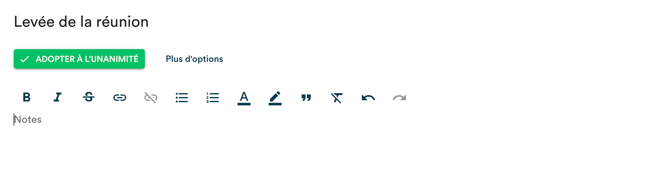
Cliquez sur "Réviser le procès-verbal" en bas à droite de la page pour fermer le module de prise de notes et envoyer le procès-verbal au module de révision.
Enregistrer la proposition
Pour chaque projet de résolution ou proposition (sujet intelligent de décision) dans Panorama, vous serez porté à soit "Adopter à l'unanimité" ou cliquer sur "Plus d'options".
Si vous cliquez sur "Adopter à l'unanimité", vous n'aurez pas besoin de noter un proposeur et un secondeur (bien que vous pouvez toujours en ajouter plus tard dans le module de révision).
Si vous cliquez sur "Plus d'options", vous pourrez noter le proposeur et le secondeur, puis noter s'il y a une demande de vote ou ajuster le résultat de la décision. Pour certains sujets, vous pourrez aussi décider d'ajouter une décision à votre registre des résolutions ou non en cochant l'option "Ajouter au registre des résolutions après l'adoption du procès-verbal".
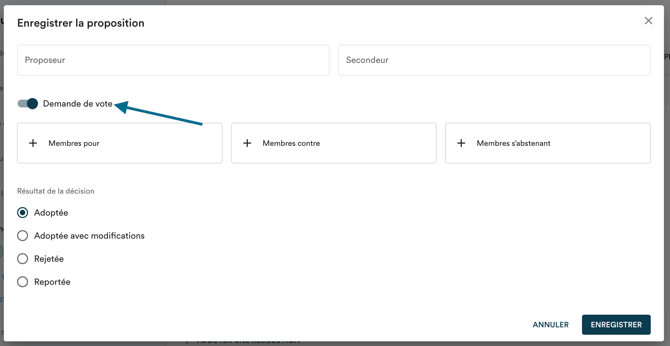
Avec cette information, Panorama génère automatiquement la phrase d'adoption de la proposition: "Sur proposition dûment faite (par Proposeur) et appuyée (par Secondeur), adoptée (à l'unanimité, avec modifications, reportée, ou rejetée)".
Une fois que vous cliquez sur "Réviser le procès-verbal", le procès-verbal que vous avez rédigé est maintenant disponible pour révision par tous les membres qui en ont la permission. En apprendre plus sur la révision du procès-verbal →