
Lorsqu'une révision d'un document de référence est suggérée, vous avez deux options :
- Téléverser une nouvelle version du document, ou
- Confirmer que le document est toujours en vigueur pour repousser la date de révision.
1. Nouvelle version du document
Lorsqu'une nouvelle version a été approuvée ou formellement adoptée par votre CA :
-
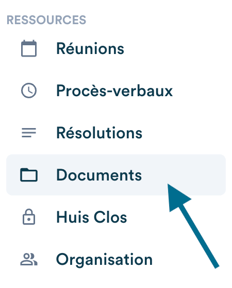
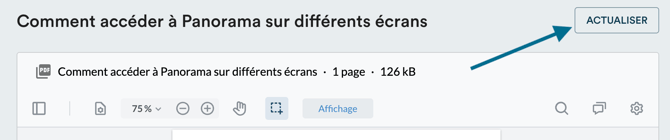
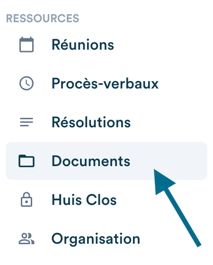
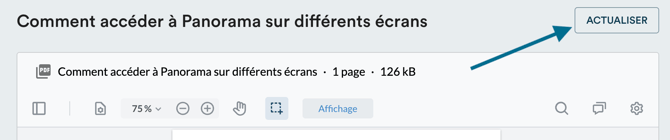
Ouvrez le document dans l'onglet "Documents" et cliquez sur "Actualiser".
-
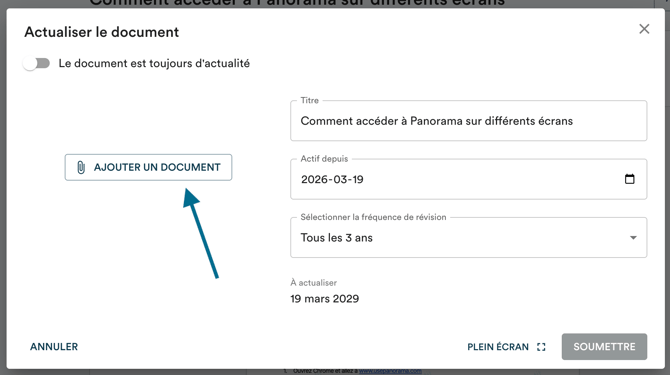
Cliquez sur "Ajouter un document" et sélectionnez le nouveau fichier. Pour la meilleure expérience pour vos membres, nous recommandons le format PDF.
-
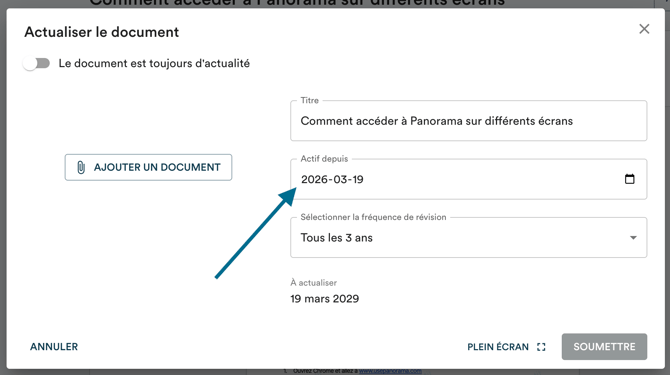
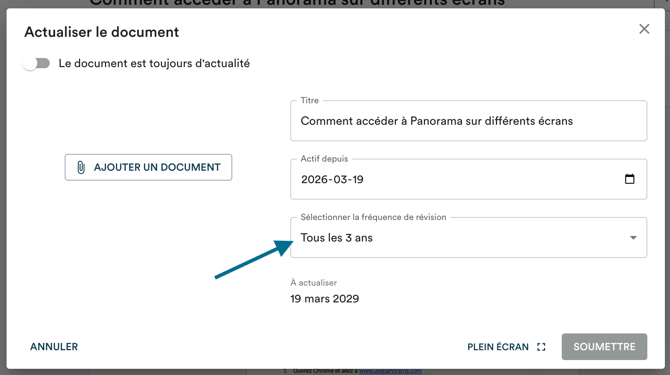
Indiquez la date depuis laquelle cette version est en vigueur dans le champ "Actif depuis".
-
Optionnellement, ajustez la fréquence de révision. Sélectionnez "Personnalisée" pour fixer une date précise plutôt qu'une fréquence récurrente.
-
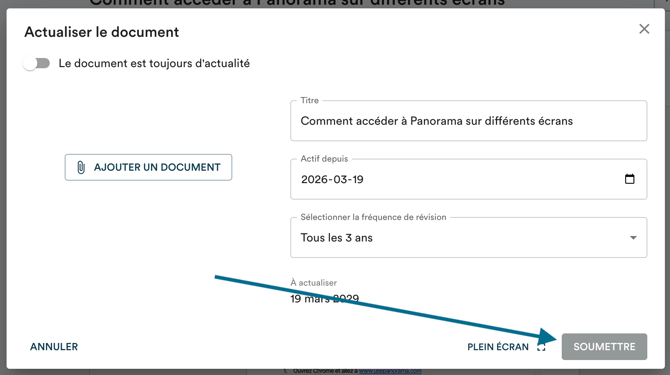
Cliquez sur "Soumettre".
L'ancienne version est automatiquement conservée dans la section "Historique" du document, tout en bas de page.

2. Le document est toujours d'actualité
Si le document n'a pas changé mais que vous souhaitez repousser la date de révision :
-
Ouvrez le document et cliquez sur "Actualiser".
-
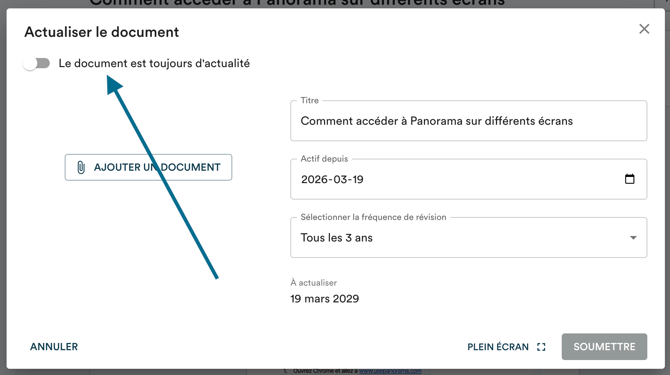
Sélectionnez "Le document est toujours d'actualité" en haut de la fenêtre.
Note : Panorama n'envoie pas de courriel lorsqu'une révision est suggérée. Il s'agit uniquement d'un rappel visuel dans l'interface.
