Envoyer les convocations à toutes vos réunions de l'année
Si vous utilisez déjà Teams ou Outlook pour envoyer vos convocations, créer les réunions dans Panorama reste utile : vos administrateurs verront les réunions à venir directement dans l'outil, sans remplacer leur calendrier habituel.
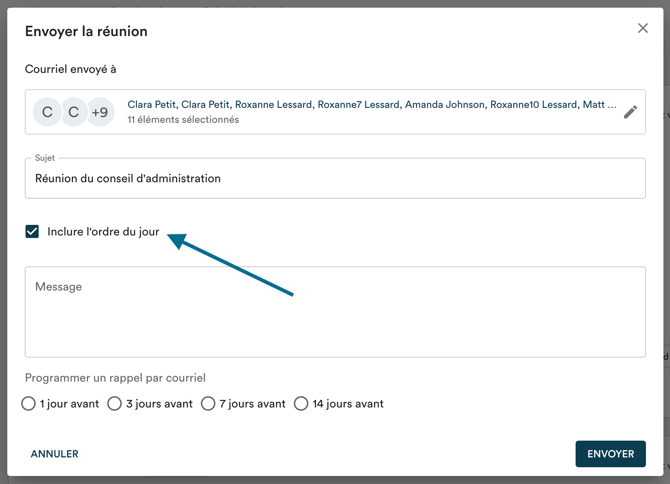
Astuce : Pour publier la réunion sans notifier le CA, retirez tout le monde de la liste "Courriel envoyé à" sauf vous-même après avoir cliqué sur "Envoyer la réunion". La réunion sera visible dans Panorama sans qu'un courriel soit envoyé aux administrateurs.
Créer et envoyer une convocation
Pour envoyer une convocation, vous devez d'abord créer la réunion. Seuls les utilisateurs avec les permissions de création de réunion peuvent le faire. Vérifiez vos permissions sous "Organisation" > "Membres". Si vous voyez la puce "Réunions" sous la colonne "Création", vous avez les accès de création de réunion.
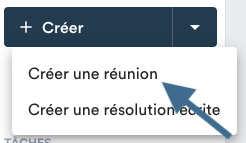
Cliquez sur "Créer" puis "Créer une réunion" en haut à gauche.
Remplissez les informations : titre, type/groupe, date et heure, lieu et participants.
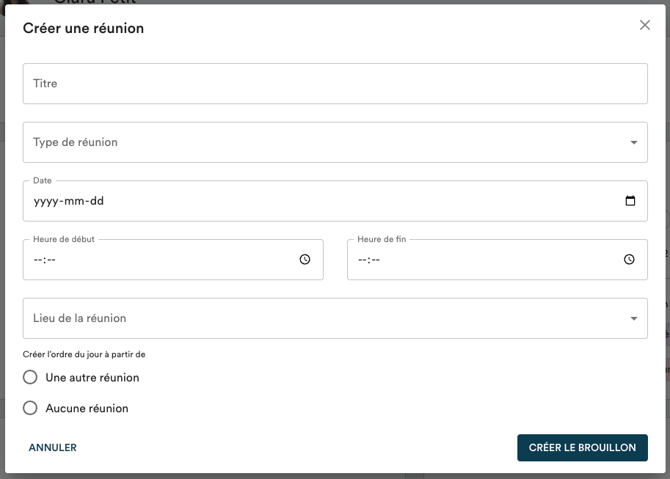
Si vous avez déjà un ordre du jour dans Panorama, vous pouvez copier celui d'une réunion précédente.
Astuce : Préparez l'ordre du jour d'une première réunion avant d'envoyer les autres convocations. Vous pourrez ensuite le copier d'une réunion à l'autre et l'utiliser comme gabarit.
Une fois le brouillon créé et les informations de la convocation finalisées, cliquez sur "Envoyer la réunion" en haut de la page. Ne cochez pas la case "Inclure l'ordre du jour" si vous souhaitez continuer à travailler dessus sans le rendre public.

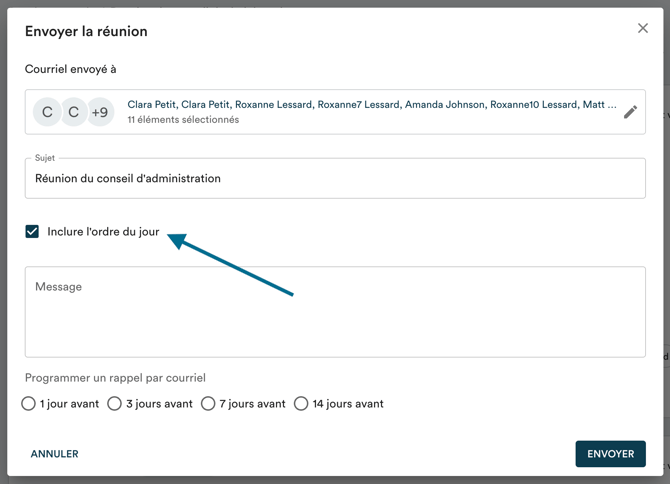
Pour faire des changements à la convocation, simplement cliquer sur le crayon en haut à gauche de la boîte. Vous pourrez toujours faire des changements, même si la réunion a été envoyée.

Préparer l'ordre du jour
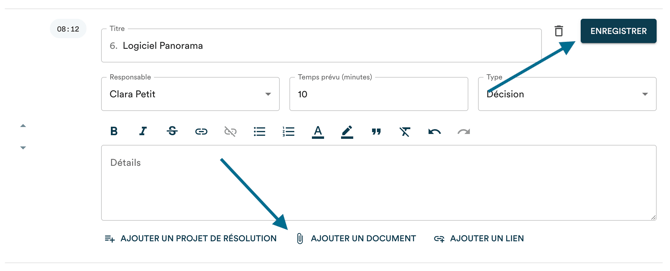
L'ordre du jour se travaille point par point. Chaque sujet a son propre bouton d'édition (le crayon en haut à droite). Cliquez sur "Enregistrer" en haut à droite de chaque sujet pour sauvegarder vos modifications.

Pour attacher un document à un sujet, cliquer d'abord sur le crayon d'édition, puis "Ajouter un document". C'est là que vous pourrez également ajouter des projets de résolution à adopter ou des liens à des ressources externes à consulter.
Pour ajouter un sujet, simplement glisser votre curseur sur la ligne entre deux sujets et cliquer sur le "+".

Envoyer l'ordre du jour
Vous pourrez toujours faire des changements, même si la réunion a été envoyée.
Pour publier l'ordre du jour, cliquez sur "Renvoyer la réunion" (ou "Envoyer la réunion" si vous n'avez pas encore envoyé la convocation). Cette fois, cochez l'option "Inclure l'ordre du jour".