
Bienvenue dans Panorama ! Voici un guide rapide pour apprendre à utiliser le logiciel (app.usepanorama.com). Le logiciel est disponible sur mobile, tablette ou ordinateur.
Dans ce guide
- Créer son compte Panorama
- Ajouter Panorama à vos favoris
- Recevoir la convocation et ajouter la réunion à votre calendrier
- Se préparer à la réunion
- Commenter les points et les documents de la réunion
- Suivre et participer à la réunion
Créer son compte Panorama
Il est important que vous créiez votre compte Panorama aussi tôt que possible pour que votre équipe puisse vous envoyer la documentation pertinente à votre première rencontre de CA avant la date de la rencontre, dans les délais applicables.
Vous aurez reçu un courriel provenant do no-reply@mail.usepanorama.com avec toutes les étapes à suivre pour accéder à votre espace Panorama.
Pour accéder à Panorama, rendez-vous à www.usepanorama.com et cliquez sur "Se connecter" dans le menu.
Ajouter Panorama à vos favoris
Nous vous recommandons d'ajouter le lien du logiciel à vos favoris pour pouvoir rapidement le retrouver.
Sur ordinateur (Windows ou macOS)
- Ouvrez votre navigateur (Chrome, Edge, Safari ou Firefox)
- Rendez-vous à www.usepanorama.com
- Cliquez sur "Se connecter" dans le menu
- Cliquez sur l'étoile ou l'icône de favori dans la barre d'adresse
- Enregistrez la page dans vos favoris ou votre barre de favoris pour y accéder rapidement
Sur iPhone/iPad (Safari)
- Ouvrez Safari et allez à www.usepanorama.com
- Cliquez sur "Se connecter" dans le menu
- Touchez l'icône de partage
- Choisissez « Ajouter aux favoris » ou « Ajouter à l'écran d'accueil » pour un accès encore plus rapide
Sur Android (Chrome)
- Ouvrez Chrome et allez à www.usepanorama.com
- Cliquez sur "Se connecter" dans le menu
- Appuyez sur le menu (⋮)
- Sélectionnez « Ajouter aux favoris » ou « Ajouter à l'écran d'accueil »
Recevoir la convocation et ajouter la réunion à votre calendrier
Vous recevrez un courriel de convocation dans lequel vous pouvez ajouter la réunion à votre calendrier. L'événement ne sera pas ajouté automatiquement à votre calendrier si vous ne cliquez pas sur le lien contenu dans le courriel (exemple ci-bas sur Gmail, le fonctionnement sera similaire sur Outlook).
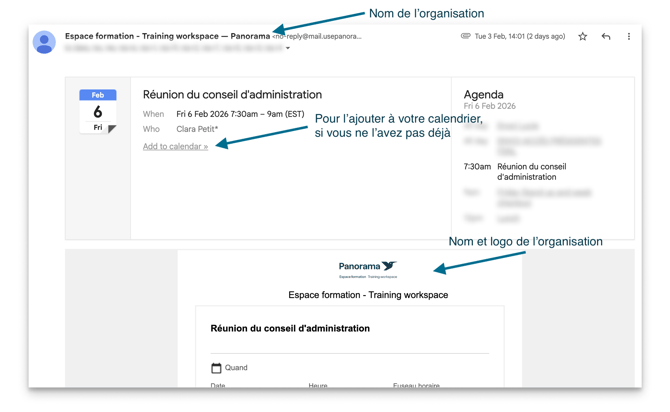
Note : Il est possible que votre équipe de direction continue de vous envoyer des convocations calendrier via Teams ou Google, comme vous fonctionniez avant. Panorama sera là où vous consulterez toute la documentation pertinente à la réunion.
Se préparer à la réunion
Toute la documentation pertinente à votre implication sur le conseil d'administration sera disponible dans Panorama. Lorsque l'ordre du jour est prêt, vous le recevrez par courriel avec tous les documents disponibles.
Accéder à Panorama depuis le courriel
Si vous cliquez sur un document, ou sur le bouton "Ouvrir dans Panorama" dans le courriel, vous serez amené directement dans le logiciel.
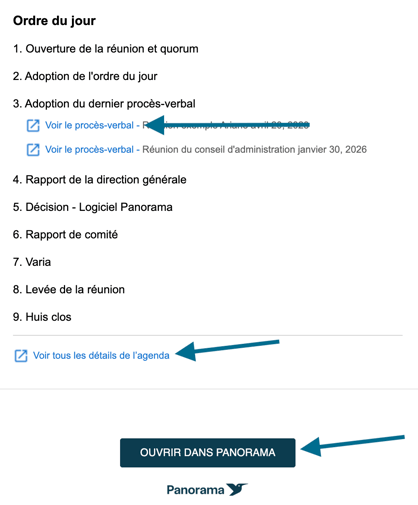
Si vous cliquez sur un document, il sera ouvert directement dans Panorama :
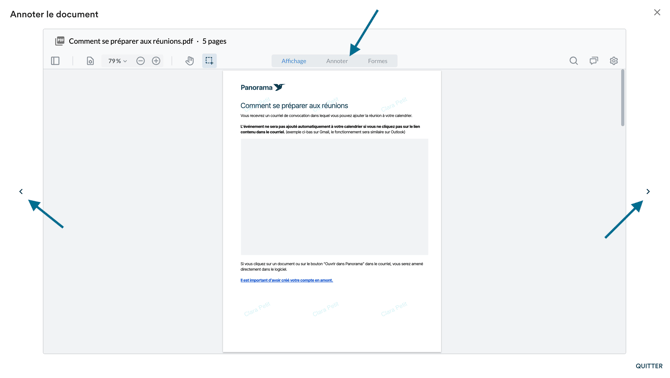
C'est là que vous pouvez annoter votre document afin de vous préparer à la rencontre. Vos annotations sont complètement privées. Vous pourrez utiliser les flèches à gauche et à droite des documents pour naviguer d'un document à l'autre.
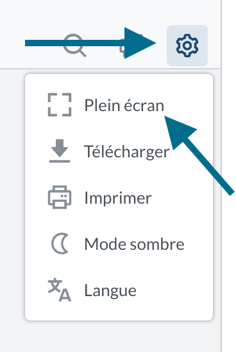
Pour ouvrir le document en plein écran, cliquez sur l'icône en forme d'engrenage en haut à droite du document, puis cliquez sur "Plein écran"
Cliquez sur "X" en haut à droite ou sur "Quitter" en bas à droite de la page pour quitter cette page et retourner dans la page de l'ordre du jour.
Accéder à Panorama directement
Vous pouvez aussi naviguer directement dans Panorama à app.usepanorama.com pour retrouver les réunions à venir.
Dans l'onglet "Réunions à venir", vous verrez les prochaines réunions planifiées.

Pour consulter l'ordre du jour détaillé et annoter les documents en préparation de votre réunion, cliquez sur "Voir" :
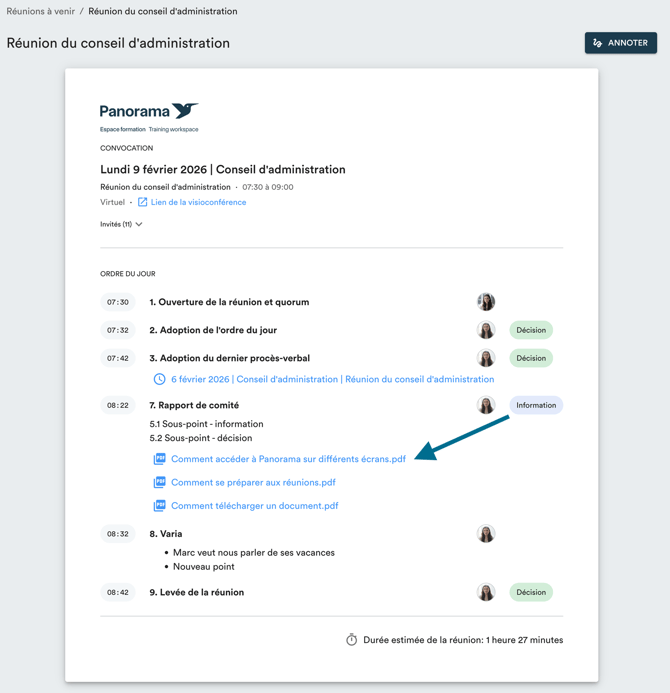
Cliquez sur un document pour l'ouvrir, sur les flèches à gauche et à droite du document pour naviguer d'un document à l'autre et sur l'icône en forme d'engrenage pour basculer en mode plein écran (voir ci-haut).
Vous pouvez également cliquer sur "Annoter" :
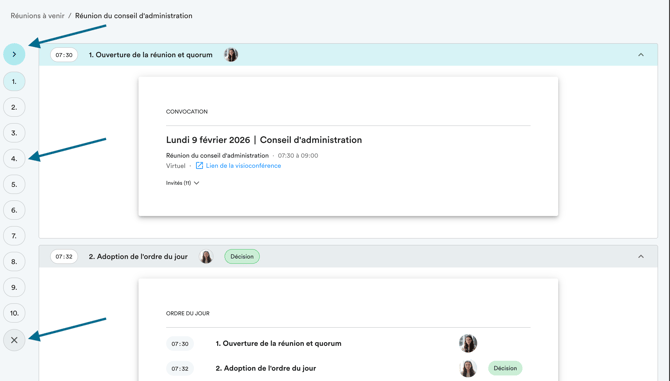
La barre de navigation de gauche vous permet de naviguer facilement d'un point à l'autre. Vous pouvez voir les détails des points à l'ordre du jour en cliquant sur la flèche en haut de cette barre de navigation.
Cliquez sur un document pour l'ouvrir, sur les flèches à gauche et à droite du document pour naviguer d'un document à l'autre et sur l'icône en forme d'engrenage pour basculer en mode plein écran (voir ci-haut).
Pour quitter cette vue, cliquez sur "Quitter" ou "X" en bas de la navigation de gauche, ou sur "Réunions à venir" dans le menu tout en haut de la page.
Commenter les points et les documents de la réunion
Panorama vous permet d'ajouter des commentaires sur les points et les documents d'une réunion, ordre du jour, procès-verbal, résolutions, sans modifier leur contenu. Vous pouvez partager un commentaire avec l'ensemble des membres, le réserver à certaines personnes seulement, ou le garder entièrement privé pour préparer vos interventions.
Sur ordinateur
- Ouvrez l'ordre du jour depuis votre courriel ou depuis "Réunions à venir".
- Repérez l'icône de commentaire à droite du point concerné. Un chiffre indique le nombre de commentaires déjà publiés sur ce point.
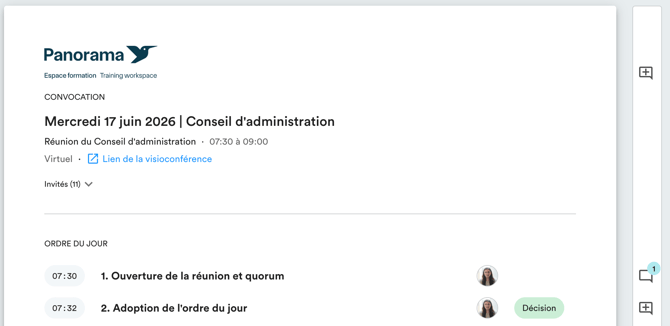
- Cliquez sur l'icône pour ouvrir le panneau de commentaires.
- Rédigez votre commentaire dans le champ de texte.
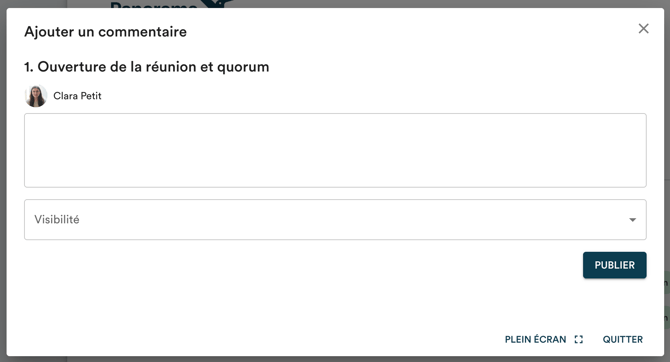
- Dans le menu "Visibilité", choisissez qui peut voir votre commentaire.
- Cliquez sur "Publier".
Sur mobile
- Ouvrez l'ordre du jour.
- Sous le point concerné, cliquez sur "Commentaires".
- Rédigez votre commentaire et sélectionnez la visibilité souhaitée.
- Cliquez sur "Publier".
Visibilité des commentaires
Au moment de publier, vous choisissez qui peut voir votre commentaire :
- Public : toutes les personnes ayant accès au document peuvent lire le commentaire.
- Personnalisé : seuls les utilisateurs que vous sélectionnez dans la liste peuvent lire le commentaire.
- Privé : le commentaire n'est visible que par vous.
Pour modifier ou supprimer un commentaire, cliquez sur les trois points à droite du commentaire, puis sélectionnez "Modifier" ou "Supprimer".
Suivre et participer à la réunion
Si vous assistez à la réunion à distance, vous pouvez cliquer sur "Rejoindre la réunion" directement depuis votre espace Panorama à app.usepanorama.com :

Cela ouvrira le lien de vidéoconférence dans un nouvel onglet, et vous pourrez alors cliquer sur "Voir" pour suivre l'ordre du jour et voir les questions ou commentaires annotés que vous souhaitiez poser ou faire pendant la réunion.
Utilisez l'heure estimée de début de chaque point pour garder le temps !
Si vous avez des questions, des commentaires ou vous rencontrez un problème technique, surtout n'hésitez pas à nous contacter à support@usepanorama.com.