Important : Sur certains comptes, le téléchargement de documents peut être bloqué pour des raisons de sécurité à la demande de votre organisation. Si vous ne pouvez pas accéder aux options de téléchargement décrites ci-dessous, contactez votre propriétaire de compte ou écrivez-nous à support@usepanorama.com.
Il y a 3 types de documents dans Panorama :
- Documents PDF - Documents téléversés en format PDF
- Documents bureautiques - Fichiers Word, Excel, PowerPoint et autres formats bureautiques
- Documents Panorama - Documents créés dans Panorama (ordres du jour, procès-verbaux, résolutions)
Télécharger ou imprimer tous les documents d'une réunion
Pour télécharger tous les documents d'une réunion donnée, rendez-vous dans la page de votre ordre du jour.
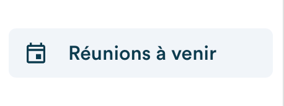
Pour s'y rendre, cliquez sur "Voir" sur la réunion en question à partir de l'onglet "Réunions à venir".
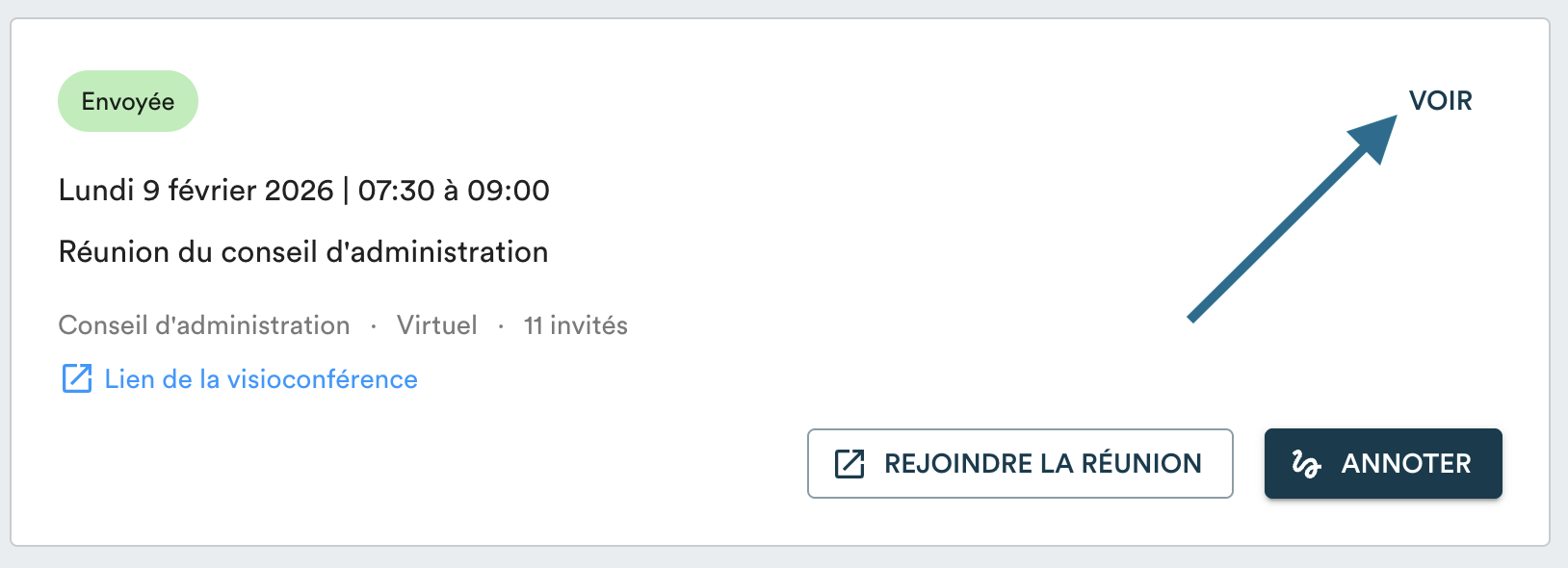
Une fois dans la page de l'ordre du jour, descendez tout en bas pour accéder au bouton "Télécharger tous les documents". Les documents seront téléchargés dans un fichier ZIP.

Comment décompresser un fichier ZIP
- Sur Mac : Double-cliquez sur le fichier, ce qui créera automatiquement un dossier contenant les fichiers
- Sur Windows : Double-cliquez pour afficher le contenu, puis cliquez sur "Extraire tout..." dans la barre d'outils, choisissez une destination et cliquez sur "Extraire"
Pour obtenir l'ordre du jour en format PDF : Cliquez sur "Imprimer" en bas de la page.
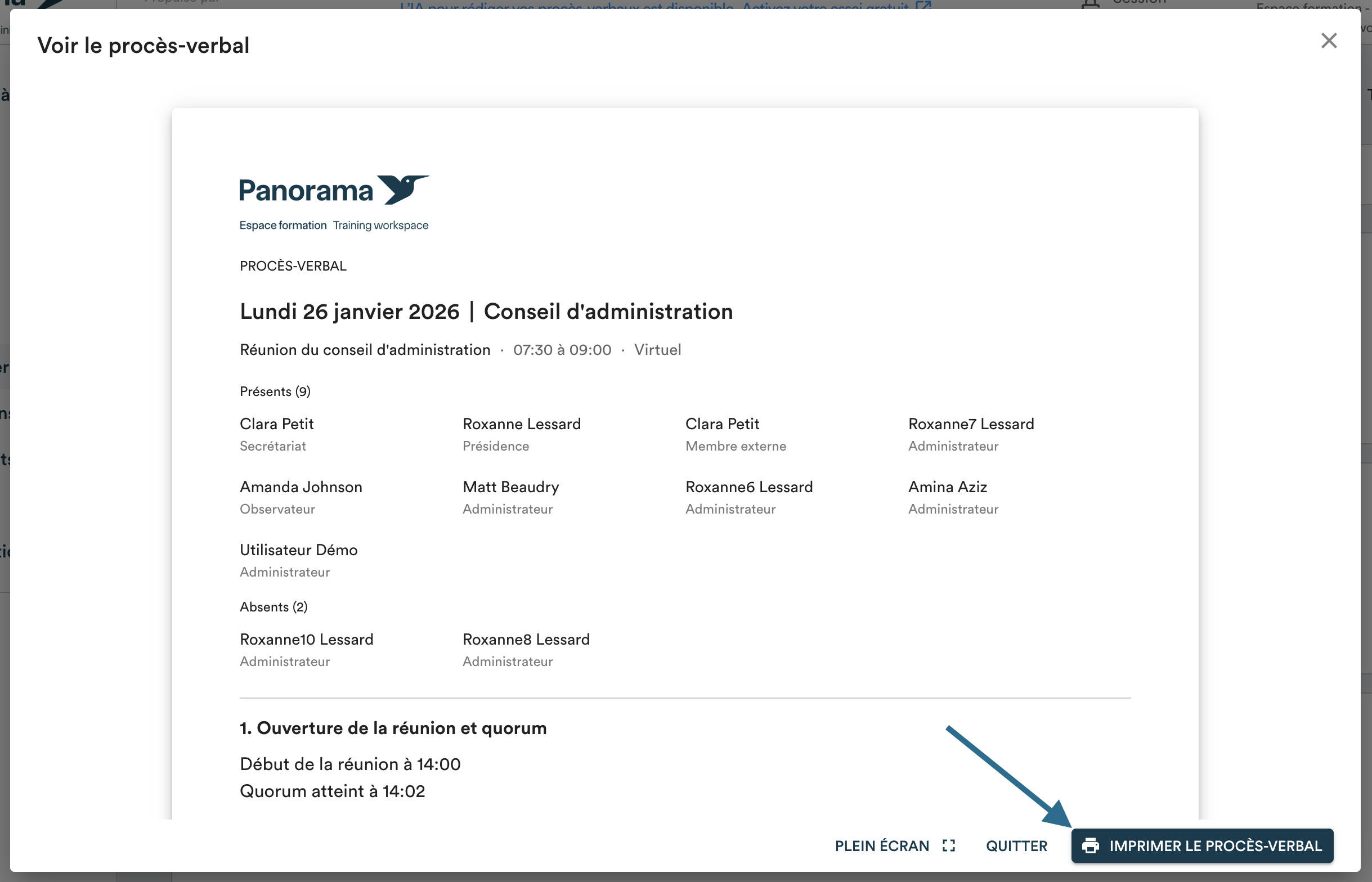
Pour obtenir un procès-verbal ou projet de résolution : Cliquez sur le document pour l'ouvrir, puis cliquez sur "Imprimer".
Télécharger ou imprimer un document PDF
Un document PDF sera toujours précédé de cette icône : 
Pour le télécharger ou l'imprimer :
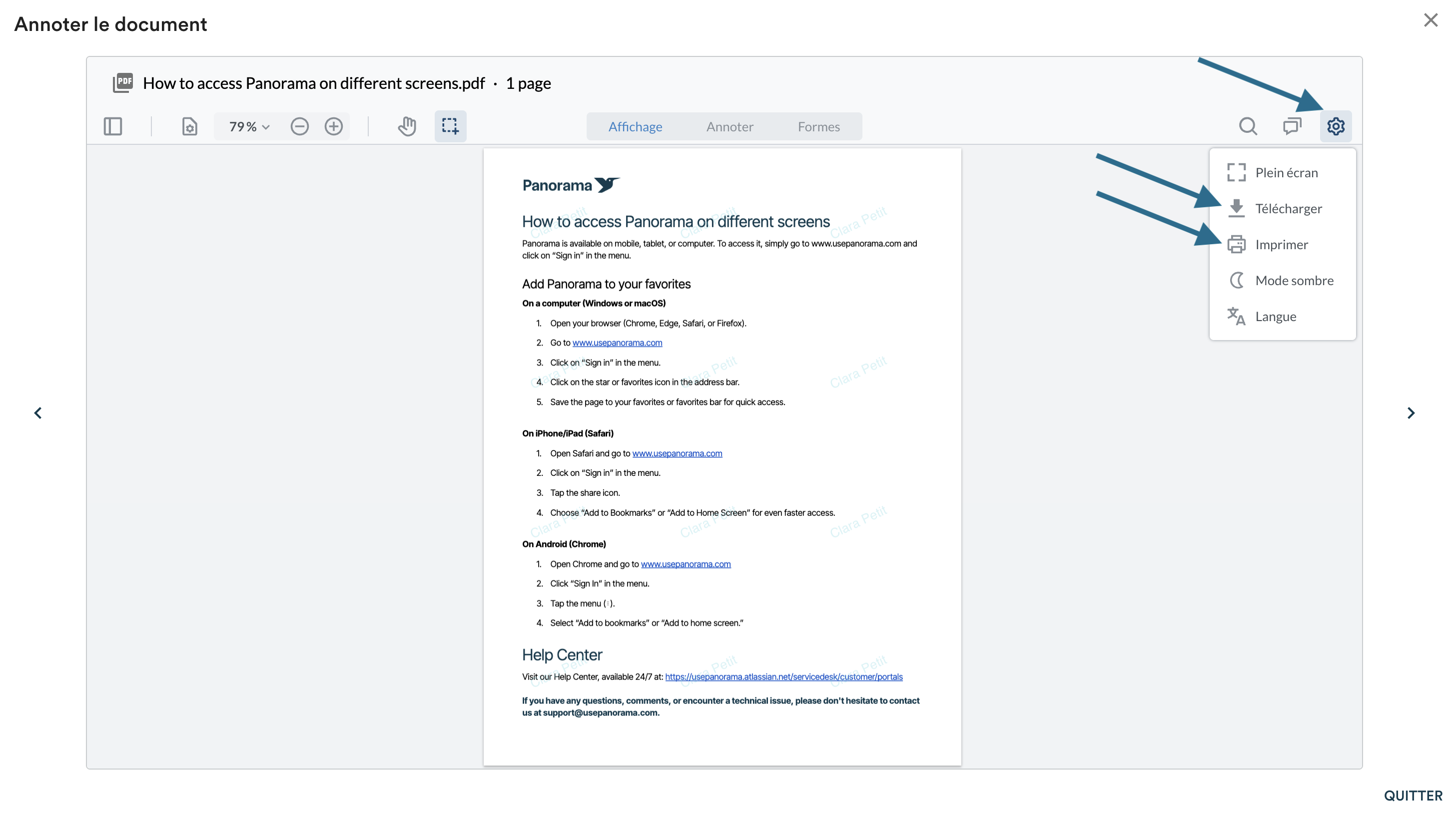
- Cliquez sur le document pour l'ouvrir
- Cliquez sur l'icône en forme d'engrenage en haut à droite de l'écran
- Sélectionnez "Télécharger" ou "Imprimer" selon ce que vous désirez faire
Télécharger ou imprimer un document bureautique (Word, Excel, PowerPoint)
Les documents bureautiques ne peuvent pas être ouverts directement dans Panorama. Dès que vous cliquez sur le document, il sera automatiquement téléchargé sur votre ordinateur.
Pour l'imprimer, ouvrez-le ensuite avec le logiciel approprié (Microsoft Word, Excel, PowerPoint, etc.) et utilisez la fonction d'impression de ce logiciel.
Télécharger ou imprimer un document Panorama
Pour les documents créés dans Panorama (ordres du jour, procès-verbaux, résolutions) :
- Cliquez sur le document pour l'ouvrir
- Cliquez sur "Imprimer" en bas de la page du document
- Dans la fenêtre d'impression, vous pouvez soit imprimer directement, soit enregistrer au format PDF