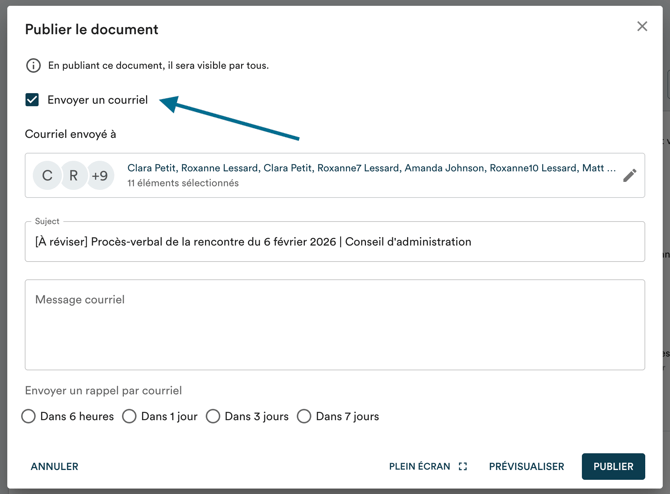
Une fois que vous cliquez sur "Réviser le procès-verbal" et que vous terminez la réunion, le procès-verbal est disponible pour révision par tous les membres qui en ont la permission. Vous pouvez vérifier les permissions de révision sous l'onglet "Organisation" > "Groupes".
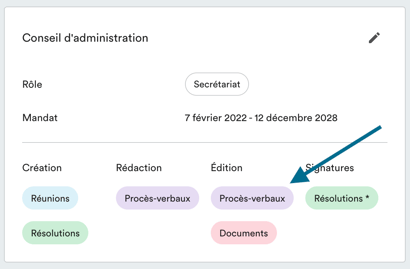
Seuls les membres ayant les permissions de révision pourront lire et modifier le procès-verbal tant qu'il n'a pas été publié. Les révisions sont toujours optionnelles, c'est-à-dire que vous pouvez adopter un procès-verbal même s'il n'a pas été validé par tous les réviseurs.
Vous avez besoin de plus de flexibilité dans la révision du procès-verbal ? Notre équipe peut vous donner accès à une version alpha de nos fonctions avancées de révision. Écrivez-nous pour en apprendre plus à support@usepanorama.com
Comment savoir qu'un document est en attente de révision ?
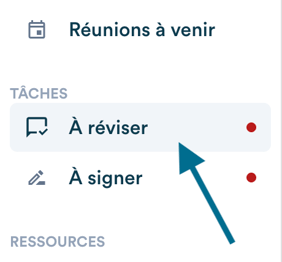
Les documents en attente de révision se trouvent sous "À réviser" dans vos tâches. Vous verrez un point rouge à côté de ce menu lorsqu'une révision vous attend.
Vous ne recevrez pas de notification automatique par courriel. Cependant, un réviseur peut envoyer une notification aux autres réviseurs pour recueillir leur rétroaction. Pour ce faire, cliquez sur "Envoyer" en haut de la page de révision. Tant que le procès-verbal n'a pas été publié, il ne peut être envoyé qu'aux membres ayant les permissions d'édition.

Éditer le procès-verbal
Comme pour éditer l'ordre du jour, vous verrez sur chaque point du procès-verbal un bouton avec un crayon en haut à droite qui vous permettra d'éditer le point.

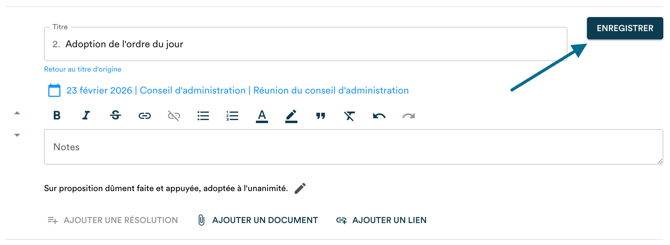
Important ! Une fois que vous avez fait les modifications nécessaires, il faut cliquer sur le bouton "Enregistrer" pour sauvegarder vos changements en haut à droite du sujet.
Éditer les présences
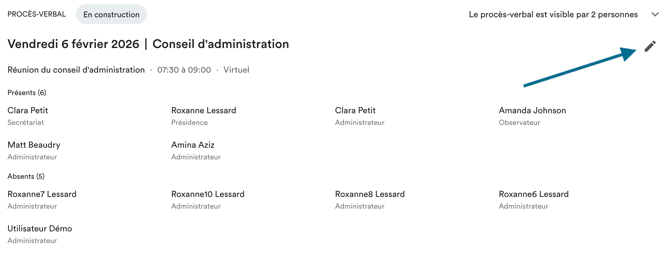
Si vous avez coché une personne qui était en fait absente, ou à l'inverse oublié de cocher quelqu'un qui était présent (ou quelqu'un est arrivé durant la rencontre), vous pouvez faire les modifications en révision du procès-verbal.
Il suffit de cliquer sur le crayon d'édition en haut à droite de l'entête du procès-verbal.
Vous pourrez ensuite faire les modifications désirées.
Modifier une résolution
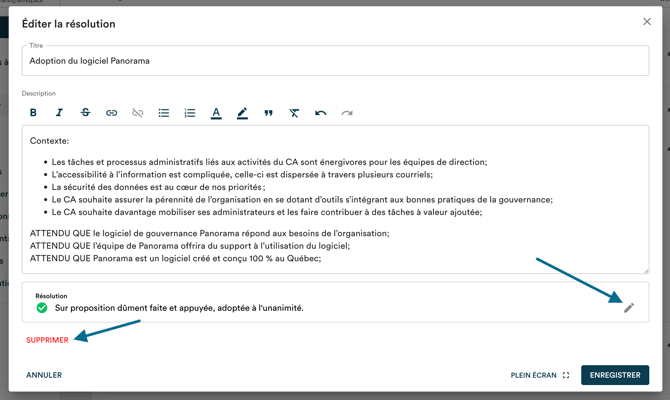
Si vous avez adopté une résolution en réunion, vous pouvez toujours y faire des changements lors de la révision du procès-verbal. Vous pouvez éditer le titre et le texte de la résolution, le proposeur et le secondeur ainsi que le résultat du vote.
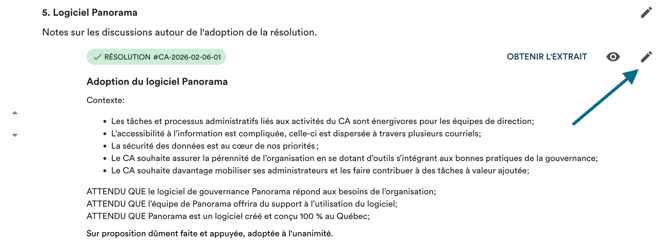
Cliquer sur le crayon d'édition sur la résolution, puis :
- Modifier le titre et le texte ou supprimer la résolution
- Éditer la proposition (cliquer sur le crayon dans la proposition), éditer le proposeur, le secondeur et le résultat du vote
Apposer sa validation
Une fois que vous avez fait vos changements au procès-verbal, vous pouvez cliquer sur "Valider" pour apposer votre sceau de révision.

Panorama ne vous bloque jamais de réviser le procès-verbal. Vous pouvez toujours le modifier et le revalider tant qu'il n'a pas encore été adopté en rencontre.
Ceci ne notifie pas les autres réviseurs. Pour notifier votre équipe de réviseurs, cliquez sur "Envoyer" en haut de la page.

Publier le procès-verbal
Pour que tous les membres de votre CA puissent consulter le procès-verbal, cliquez sur "Publier" en haut de page. Ceci vous permet, optionnellement, d'envoyer un courriel aux participants de la rencontre pour les notifier qu'ils peuvent consulter le procès-verbal.
De cette façon, vous pouvez recueillir les commentaires par courriel de vos administrateurs et finaliser le texte de votre procès-verbal avant son adoption lors de la prochaine rencontre.