
Écrivez-nous à support@usepanorama.com pour recevoir une formation complète.
Si vous ne faites pas la rédaction du procès-verbal mais qu’on vous a demandé de prendre des notes en huis clos, ce guide rapide est pour vous !
1. S’assurer d’avoir les accès de prise de notes
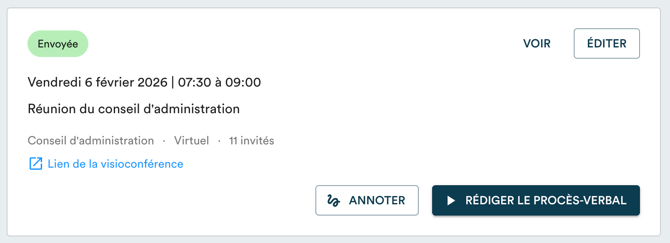
Vous devriez voir le bouton “Rédiger le procès-verbal“ sur une réunion envoyée. Une personne à la fois a accès à la prise de notes. Assurez-vous de ne cliquer sur "Rédiger le procès-verbal" qu'au moment du huis clos.
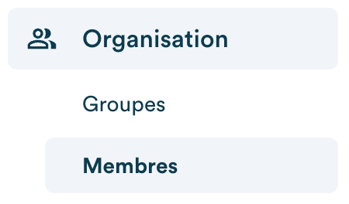
Vous pouvez également vérifier si vous avez accès à la prise de notes sous l’onglet "Organisation". Cliquez ensuite sur "Membres", puis trouvez votre profil.
Cliquez sur "Voir les détails".

Là, vous verrez tous les comités dont vous faites partie ainsi que votre rôle, les dates de votre mandat et les permissions qui vous sont attribuées pour chacun des comités. Si vous voyez la puce “Procès-verbaux“ dans la colonne “Rédaction“, vous avez les accès de prise de notes.
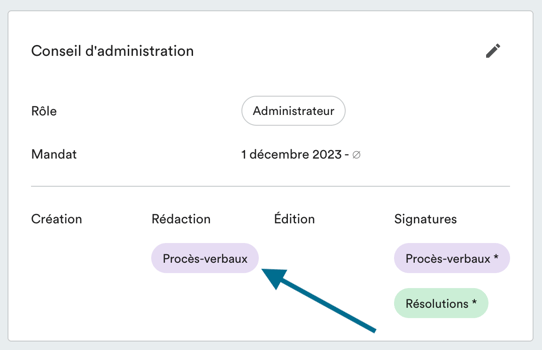
Pour faire des changements à vos accès, vous devez être propriétaire de compte. Si vous ne l'êtes pas, écrivez à votre propriétaire de compte ou à support@usepanorama.com pour faire une demande de mise à jour de vos accès.
2. Prendre les notes
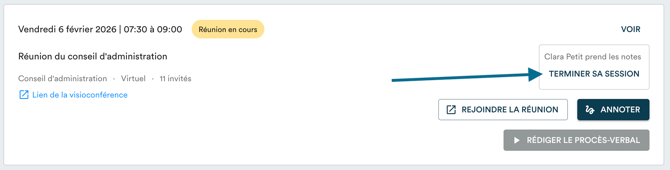
Lorsque le huis clos débute, vous pourrez cliquer sur "Rédiger le procès-verbal" :
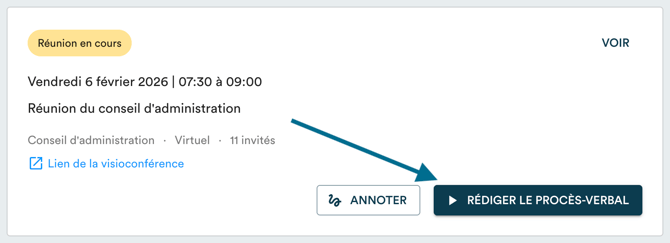
Si jamais la personne responsable de la prise de note a oublié de quitter le module avant de quitter la réunion, vous pourrez également cliquer sur "Terminer sa session" afin de reprendre la prise de notes à sa place.
Une fois que vous arrivez dans le module de prise de notes :
-
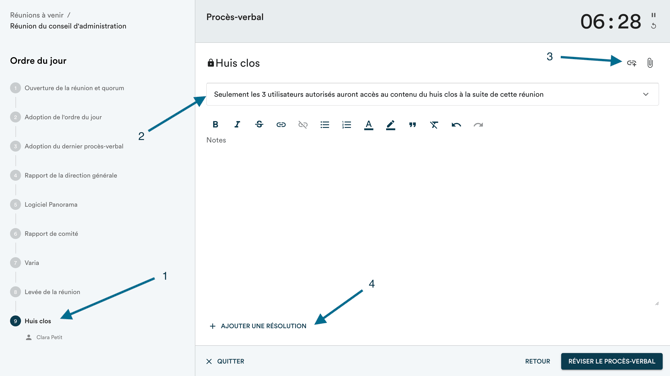
Au besoin, naviguez au point "Huis clos" en utilisant la barre de gauche.
- Vous pouvez toujours vérifier qui a les accès en cliquant sur la barre "Seulement x utilisateurs autorisés auront accès au contenu du huis clos à la suite de cette réunion". Cette liste ne peut plus être modifiée.
- Utilisez les boutons en haut à droite pour ajouter des liens ou des documents pertinents à la réunion.
- Si vous adoptez une résolution en huis clos, vous pouvez l'ajouter directement au moment de la prise de notes. Attention, toute résolution adoptée sera visible au procès-verbal (titre, texte, résultat du vote et proposeur et secondeur s'il y a lieu).
Toutes les notes ajoutées au huis clos sont complètement privées : elles ne pourront pas être modifier suite à la réunion et ne seront visibles que par les utilisateurs autorisés. Aucune note du huis clos n'apparaîtra au procès-verbal, à l'exception de résolutions adoptées.
3. Terminer la prise de notes
Il y a 2 scénarios communs :
-
Le huis clos est le dernier sujet à l'ordre du jour. Si c'est le cas, simplement cliquer sur "Réviser le procès-verbal" et le procès-verbal sera généré basé sur les notes prises en rencontre avant le huis clos. Vous n'aurez peut-être pas accès au brouillon de procès-verbal. Les notes du huis clos seront automatiquement classées sous l'onglet "Huis clos".
- Le huis clos précède le sujet de levée de la réunion. Si c'est le cas, simplement cliquer sur "Suivant" en bas à droite de la page, puis enregistrer la proposition pour la levée de la réunion. Vous pouvez optionnellement marquer un proposeur et un secondeur en cliquant sur "Plus d'options".
Cliquez ensuite sur "Réviser le procès-verbal" pour terminer la prise de notes. Le procès-verbal sera généré basé sur les notes prises en rencontre avant le huis clos. Vous n'aurez peut-être pas accès au brouillon de procès-verbal. Les notes du huis clos seront automatiquement classées sous l'onglet "Huis clos".
Si votre huis clos se situe en début de réunion, simplement vous assurer de coordonner avec l'équipe de secrétariat (qui commence la réunion, qui prend les présences, etc.). Vous pouvez nous écrire à support@usepanorama.com si vous avez besoin d'aide pour mieux comprendre comment et dans quelle mesure collaborer avec le secrétariat.