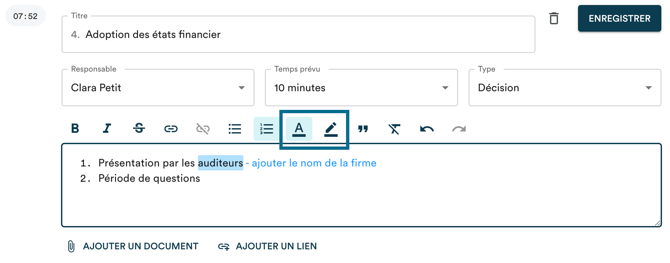
Dans l'éditeur de texte Panorama, que ce soit pour un ordre du jour, un procès-verbal ou une résolution écrite, vous pouvez modifier la couleur du texte et le surligner. Ces options sont limitées aux personnes détenant les permissions d'édition du document.
Vous pouvez aussi ajouter des commentaires sur chaque point de l'ordre du jour, du procès-verbal ou de la résolution. Toute personne ayant accès au document peut lire et publier des commentaires.
Modifier la couleur du texte et le surlignage
Utilisez les couleurs pour mettre en évidence certaines sections ou pour ajouter des annotations visuelles au texte.
Ajouter des commentaires par point
Les commentaires permettent d'annoter un point précis sans modifier le contenu du document. Ils sont disponibles sur les ordres du jour, les procès-verbaux et les résolutions — mais pas sur les fichiers PDF joints à un point.
Comment ajouter un commentaire
Sur ordinateur
- Ouvrez le document (ordre du jour, procès-verbal ou résolution).
- Repérez l'icône de commentaire à droite du point concerné. Un chiffre indique le nombre de commentaires déjà publiés sur ce point.
- Cliquez sur l'icône pour ouvrir le panneau de commentaires.
- Rédigez votre commentaire dans le champ de texte.
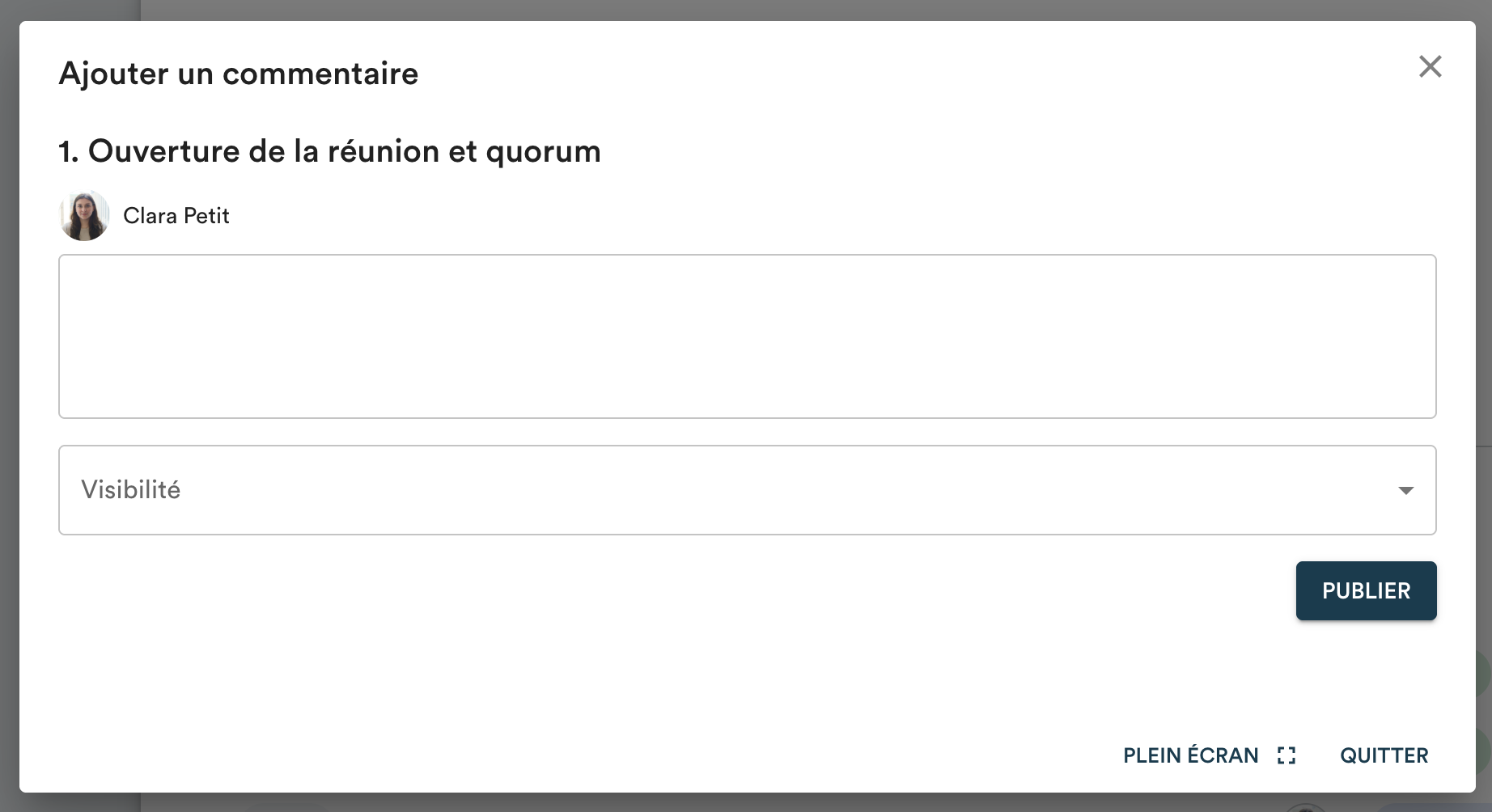
- Dans le menu "Visibilité", choisissez qui peut voir votre commentaire.
- Cliquez sur "Publier".
Sur mobile
- Ouvrez le document.
- Sous le point concerné, cliquez sur "Commentaires".
- Rédigez votre commentaire et sélectionnez la visibilité souhaitée.
- Cliquez sur "Publier".
Visibilité des commentaires
Au moment de publier, vous choisissez qui peut voir votre commentaire :
- Public : toutes les personnes ayant accès au document peuvent lire le commentaire.
- Personnalisé : seuls les utilisateurs que vous sélectionnez dans la liste peuvent lire le commentaire.
- Privé : le commentaire n'est visible que par vous.
Supprimer un commentaire
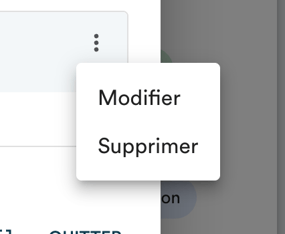
Cliquez sur les trois points à droite d'un commentaire, puis sélectionnez l'option de suppression.